


Patreon.comへのクリエイター登録方法
Patreon.comへのクリエイター登録を行おうと試行錯誤しました....
支援者として登録してる人はいて,アカウント作成と支払い方法はググると出てくる.
でも,クリエイター登録についてはそんなにネットに情報が落ちてないんですよね!
今回調べたことを共有するためにも,簡単にまとめて公開します.
※間違っている可能性もあるので,あくまでも自己責任でお願いします。
0.目次
1.全体の概要
2.初めに知っておきたい登録のコツ
3.Patreon.com(アカウント登録とか手数料とか税金とか)
4.PayPal(アカウント登録とか手数料とか)
5.銀行口座
6.登録のコツ
7.日本の税金
この記事を見に来る人はpatreon.comに支援者用アカウントを持っているなり,
クリエイター登録をしたい人だと思います.
この記事が役立って&作品の応援しても良いよって人は是非支援をお願いします!
patreonはクリエイター紹介キャンペーンもやっているようなので気軽に連絡ください.
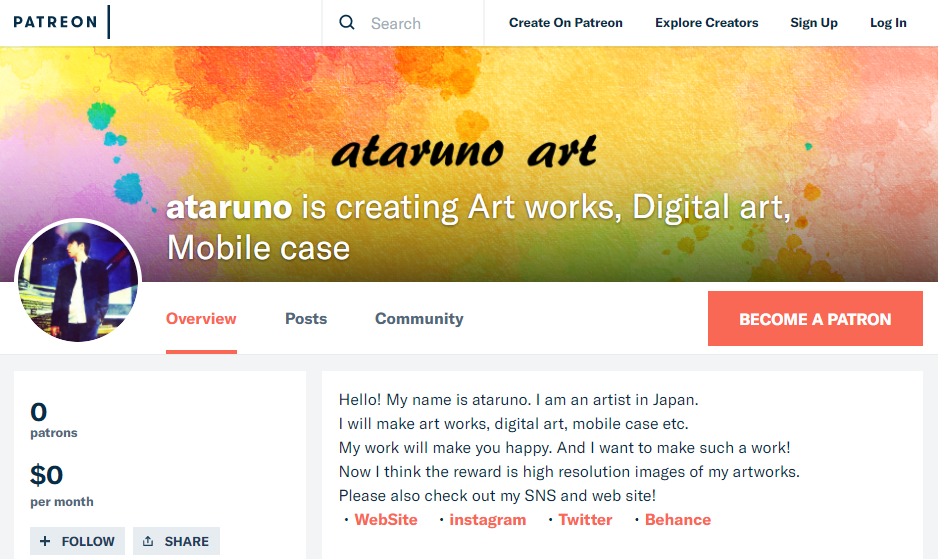
↓私のpatreon,comのアカウントだよ!よろしくね!
1.全体の概要
Patreon.comへアカウントとPayPalのアカウントを紐づける.
PayPalのアカウントとクレジットカード/銀行口座を紐づける.
お金を支払いしたい人はクレジットカードの紐づけを.
お金を受け取りたい人は銀行口座の紐づけを.
2.初めに知っておきたい登録のコツ
・銀行口座(ある人は新しく作らなくてもよい)
↓
・PayPalの登録
↓
・patron.comのアカウント登録
のように下から上がっていった方が分かりやすい気がする!
3.Patreon.com(アカウント登録とか手数料とか税金とか)
基本的に英語なので日本人にはわかりにくい.
(英語,勉強しなきゃな...)
気になる点(アカウント登録,手数料,税金)だけピックアップして説明.
〇アカウント登録
支払いする人(パトロン)でまず登録する.
クリエイター登録はCreate on Patreonをクリック
どんなものを作りますか?やアダルトコンテンツを含みますか?など
基本設定を聞かれていくので記入して進んでいく.
最後にPatreon.comの創始者Jack Conteさんのムービを見る.
熱い!クリエイター魂を感じる!
魂を感じたところで次へを押していくと設定ページになる.
設定ページではaboutやRewards,Goalなどを記入できる.
右上のlaunchをクリックすると晴れてクリエイター登録が完了する!
※PayPalとの連携はいまだ模索中.
クリエイター登録後は支払いの受け取り方法を選択する.
SETTINGのPAUOUT PREFERENCESでnon-USA person,
個人ならindividualを選択.
今回はPayPalでの支払い受け取りを考えているのでPayPalを選択.
さらに,W-8BENのフォームを記入する.
もう少し詳しいことは下の税金に書いたよ.
〇手数料
3種類ある
#1.Patreon Fee
patron.comに支払う手数料.パトロンから支払われた金額の5%
これがないとpatron.comが潰れちゃう,運営費.
#2: Payment Processing Fees(支払い処理手数料)
日本人はPayPalの決済システムを使うのが良いのではなかろうか.
PayPalの説明でも書くけど,支援者がクレジットカード支払いなら支払い金の3.6%+40円.
これもクリエイター側が支払う(だよね?).
#3: Payout fees(支払い手数料)
預金1口あたりの譲渡額の1%.
でも最低額$0.25USDから最高額$20USDはかかる
〇税金
日本人の場合はW8-BENの申請フォームを記入する必要がある.
日本人はアメリカで収入を得ても日本の課税対象となるらしい.
W8-BENは「あ,俺,日本人なんでアメリカの税金は払わなくていいみたいです」
という申請フォーム(合ってるよな...).
参考URL:TAXのFAQ
https://www.patreon.com/taxes
記入フォームに必要情報を記入すればよい.
わからないことはW-8BEN 個人でググると出てくる!
4.PayPal(アカウント登録とか手数料とか)
海外とのやり取りが楽な決済システム.
初期費用0円,月額費用0円,決済手数料3.6%+40円
PayPalを使用する場合,
相手がpaypal口座なら手数料0
相手がクレジットカードなら3.6%+40円
アカウントの種類はパーソナル,プレミア,ビジネスの3つ.
3つのアカウントとも利用料は全部0円,手数料は少し違ったはず.
パーソナルは支払いしたい人向け.受け取りに回数制限があったはず.
プレミアは受け取りもしたい人向け.販売とか考えてる個人はこれかな.
ビジネスは企業向け.
PayPalから銀行口座へお金を入金する際は,
入金金額が50000未満だと250円の手数料がかかるよ.
〇今回はプレミアの登録の説明を.
まずパーソナルで登録.※このとき氏名,住所は日本語で記入するのが吉.
アカウントができたらプレミアへアップグレード.
このときに個人認証がいる.運転免許書をスキャンして画像を送る.
認証時の書類とアカウント登録情報が一緒の方がよいので日本語記入が吉.
認証を申請すると5営業日以内に5桁のパスワードが記載されたハガキが届く.
このパスワードをPayPalの設定から打ち込むとアカウントがプレミアアカウントになる.
アカウントをプレミアにアップグレードしたら,
海外とのやり取りが円滑に進むように氏名と住所を英語表記に変える.
氏名は自分でできないのでPayPalにメールを送って頼む.
住所は英語表記を設定から追加する.
5.銀行口座
新しい銀行口座を別につくった.すでに持ってる人はそれでいいんじゃないかな.
6.登録のコツ
それぞれアカウントを作っておく.下から紐づけしていくのが良さそう.
PayPalにクレジットカード/銀行口座の登録をする.
(PayPalに口座登録しなくてもpatreon.comに登録できるよ)
patron.comにPayPalのアカウント登録をする.
W8-BENの申請フォームを記入.そうするとやっとクリエイター登録できる.
6.日本の税金
あんまり詳しいことは書かないけど,
所得が20万以下でも所得税は払わなくていいけど,
住民税は払わなかんよってのは注意らしい.国税と地方税は別物.
以上でクリエイター登録の備忘録は終わり!
参考になったら私のPatreon.comのページも見てね!!!
次はPatreon.comの設定について書きます!こうご期待!


コメント